Переход на кадровый электронный документооборот — это серьезная задача, которая потребует времени, внимания и вовлеченности. Но если подойти к ней грамотно и поэтапно, вы пройдете этот путь без лишнего стресса и потрясений.
Когда речь заходит о внедрении «1С:Кабинет сотрудника», многие кадровики и руководители представляют себе что-то сложное и ресурсозатратное. И это действительно так — автоматизация кадровых процессов не происходит сама собой. Потребуется разобраться в документах, настроить систему, обучить сотрудников и наладить новые процессы.
Но есть и хорошая новость: это не хаотичный и непредсказуемый процесс. У него есть четкая структура, понятные этапы и проверенные решения. Если идти по ним последовательно, не пытаясь объять необъятное, переход на КЭДО пройдет в спокойном режиме.
Мы поделимся планом, который поможет вам пройти этот путь осознанно и без лишних сюрпризов — даже если вы никогда не делали ничего подобного.
Почему внедрение — это процесс, а не разовое действие
«1С:Кабинет сотрудника» — это не просто кнопка «включить». Это инструмент, который должен быть встроен в ваши кадровые процессы. Чтобы он начал приносить пользу, важно:
-
понять, какие документы и процессы вы переводите в электронный вид;
-
подготовить юридическую базу;
-
при необходимости настроить маршруты согласования;
-
обучить сотрудников;
-
протестировать на небольшой группе и только потом масштабировать.
Если пропустить какой-то из этапов, велик риск, что сервис останется невостребованным, а сотрудники будут игнорировать новые возможности. Поэтому мы рекомендуем относиться к переходу на КЭДО как к мини-проекту.
Хорошая новость: все этапы проекта можно пройти спокойно, без авралов. Начать стоит с малого — например, с пилотной группы из 5–10 человек.
Шаг 1. Организационная подготовка: наводим порядок в процессах
Первый и самый важный шаг — понять, что именно вы переводите в электронный вид. Здесь не нужно делать всё и сразу.
С чего начать:
-
Определите приоритетные документы. Обычно начинают с того, что приносит максимум пользы прямо сейчас: заявления на отпуск, расчетные листки, заказ справок. Это самые частые запросы от сотрудников, и именно здесь бумага создает больше всего рутины.
-
Подумайте о маршрутах согласования. Кто утверждает заявление на отпуск? Кто подписывает приказы? Заранее продумайте эти цепочки — они настраиваются в сервисе один раз и потом работают автоматически.
-
Актуализируйте контактные данные сотрудников. Чтобы сотрудник получил приглашение в личный кабинет, у него должен быть актуальный email и номер телефона. Это простое действие, но без него не запустится ни один кабинет.
Шаг 2. Юридическое оформление: готовим документы для перехода
Для перехода на КЭДО нужно оформить несколько документов. Это обязательное требование закона, и здесь важно ничего не упустить.
Какие документы нужны:
-
Положение о КЭДО. В нем прописываются правила электронного документооборота в компании: какие документы переводим, как происходит подписание, какие сроки ознакомления.
-
Уведомление о переходе на КЭДО. Его получает каждый сотрудник — так компания официально информирует о переходе на электронный формат.
-
Согласие на присоединение к КЭДО. С 1 сентября 2024 года это обязательный документ. Без него сотрудника нельзя перевести на электронный документооборот. Если сотрудник отказывается подписывать согласие, он остается на бумаге — и это его законное право.
Важный нюанс: если сотрудник работает и не имеет доступа к интернету или смартфону (например, на производстве), это не проблема. Подписание возможно и через общий компьютер на рабочем месте — мы расскажем, как это организовать.
Шаг 3. Техническая настройка: подключаем сервис к вашей 1С
Техническая часть может показаться самой сложной, но на самом деле она решается достаточно быстро.
Что нужно сделать:
-
Подключить сервис к вашей программе «1С:Зарплата и управление персоналом». Главное условие — доступ в интернет на сервере или компьютере, где установлена программа.
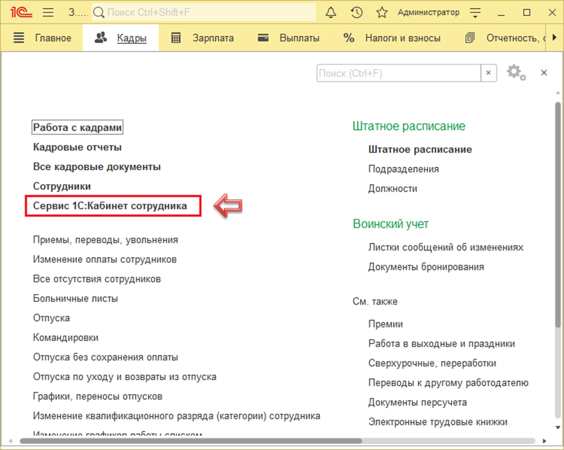
Сервис «1С:Кабинет сотрудника» находится в разделе «Кадры» — буквально в паре кликов от привычных документов.
-
Настроить права доступа. Определить, кто из сотрудников будет видеть и обрабатывать заявления, кто будет подписывать документы со стороны работодателя.
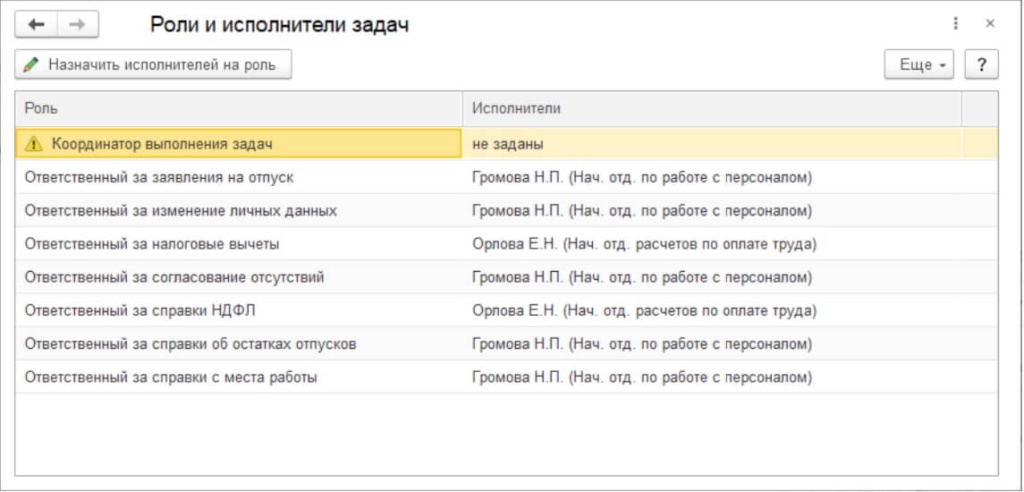
Можно гибко распределить роли: кто обрабатывает заявления на отпуск, кто — справки, кто — налоговые вычеты. Система сама направит документ нужному человеку.
-
Настроить маршруты согласования. Это делается один раз, и потом система сама направляет документы нужным людям в правильной последовательности.
На этом этапе важно, чтобы у ответственного за подпись со стороны работодателя была электронная подпись. Если ее нет — ее нужно выпустить (это несложно, и мы всегда помогаем с этим вопросом).
Шаг 4. Пилотный запуск: учимся на небольшой группе
Это ключевой этап, который многие пропускают, и зря. Пилотная группа — ваш «полигон», где вы можете безопасно протестировать все процессы и донастроить их до того, как запускать сервис на всю компанию.
Как это выглядит на практике:
-
Выбираете 5–10 сотрудников. Лучше всего взять тех, кто лоялен к новому и готов помочь. Можно выбрать одно подразделение, где чаще всего происходят кадровые движения — отпуска, приемы, переводы.
-
Эти сотрудники получают приглашения в личный кабинет, авторизовываются в нем через браузер или устанавливают мобильное приложение и начинают пользоваться.
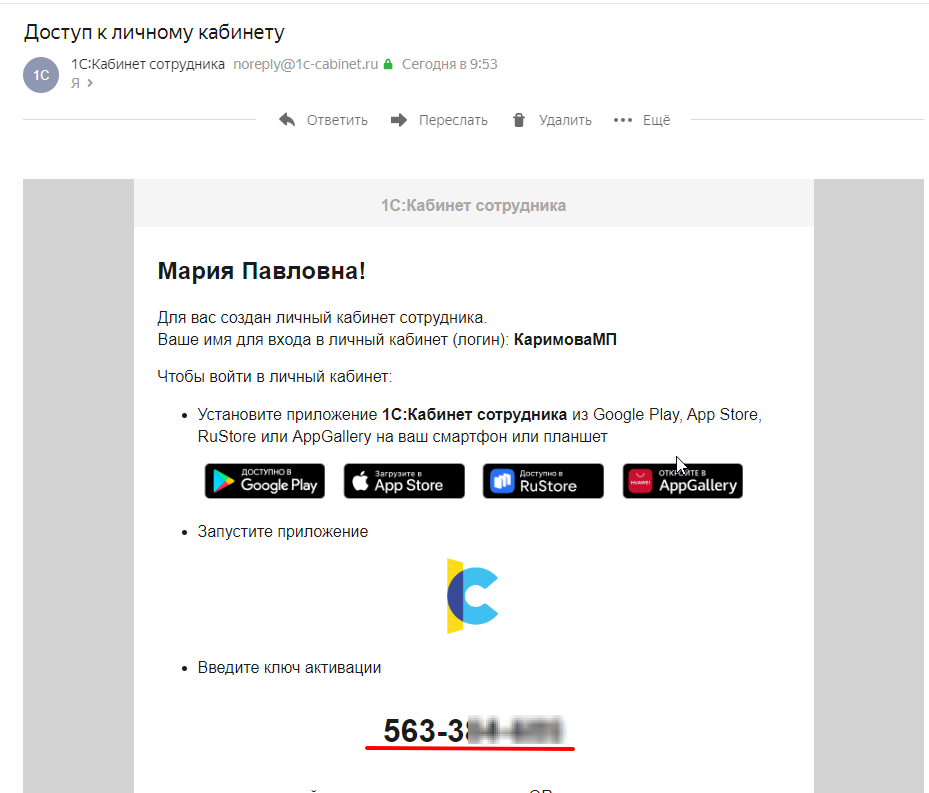
Сотрудник получает приглашение на email с логином и ключом активации. Осталось установить приложение и войти.
-
Вы вместе с нами проходите все ключевые сценарии: кто-то подает заявление на отпуск, кто-то заказывает справку, кадровик отправляет расчетный листок.
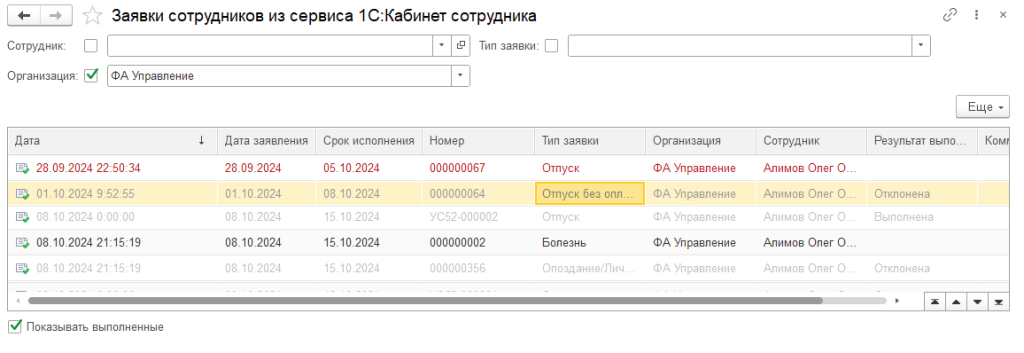
Все заявки от сотрудников аккумулируются в едином списке. Кадровик видит дату, тип заявки, статус исполнения — ничего не теряется.
-
Вы смотрите, как проходят согласования, где возникают вопросы, что можно улучшить.
Через 2–3 недели работы пилотной группы у вас будет четкое понимание, как работает система, и какие нюансы нужно учесть перед масштабированием.
Шаг 5. Масштабирование и поддержка: запускаем на всю компанию
После успешного пилота можно переходить на всех сотрудников. Здесь важно сохранить плавность и не создавать перегрузку для отдела кадров.
Что делаем:
-
Составляем график перевода. Можно подключать по отделам или поэтапно — как вам удобнее.
-
Проводим обучение для всех сотрудников. В идеале — короткий вебинар или рассылка с инструкциями и видео-примерами.
-
Организуем канал поддержки: чат или выделенный email, куда сотрудники могут обратиться с вопросами.
Что дальше? Система работает в штатном режиме: вы видите статусы документов, сотрудники получают расчетные листки и подписывают приказы из любой точки. А мы остаемся на связи для консультаций и помощи в нестандартных ситуациях.
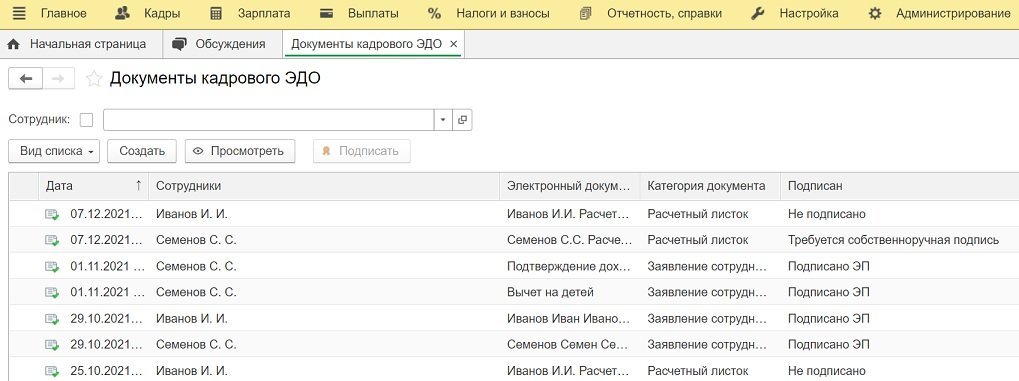
В разделе «Документы кадрового ЭДО» вы видите все отправленные документы и их статусы: подписан, требует подписи, не подписан.
Что дает переход на КЭДО на практике
Когда процесс выстроен, вы начинаете замечать реальные изменения в работе:
| Было | Стало |
|---|---|
| Сотрудник приходит в отдел кадров, заполняет заявление от руки | Сотрудник отправляет заявление из телефона или компьютера |
| Кадровик вручную перепечатывает заявление в 1С | Данные из заявления автоматически подгружаются в программу |
| Нужно ждать, пока руководитель поставит подпись | Руководитель получает уведомление и подписывает онлайн |
| Документ теряется или долго идет по почте | Документ хранится в 1С, подписан и доступен в любой момент |
| Сотрудник звонит и просит выслать расчетный листок или справку | Сотрудник сам скачивает документ из личного кабинета |
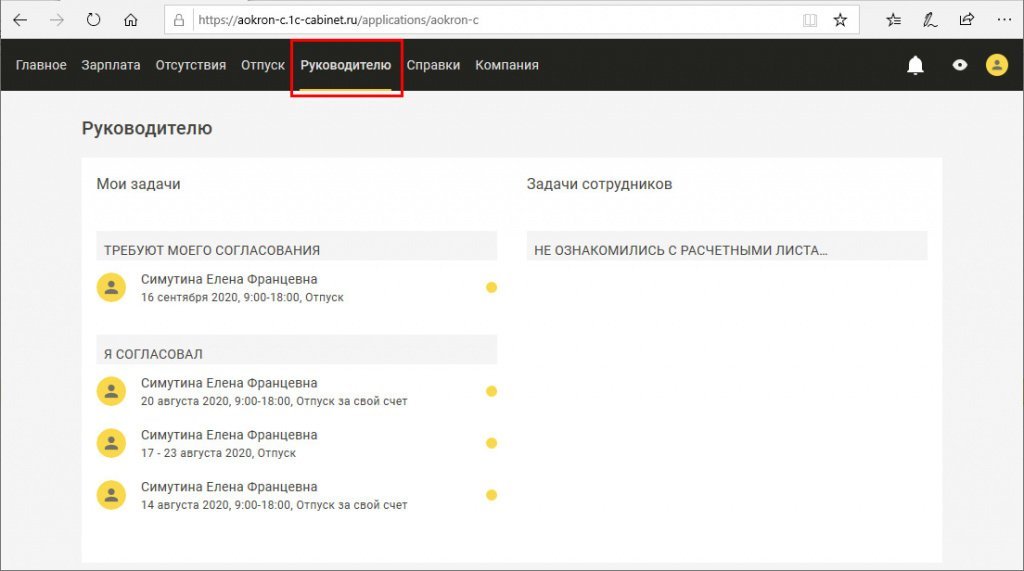
Руководитель видит все задачи, требующие его согласования, и может подписать или отклонить документ в один клик.
В результате — меньше ошибок, быстрее процессы, спокойнее работа.
Часто задаваемые вопросы по внедрению
Можно ли подключить сервис, если программа 1С установлена не на компьютере, а работает в облаке или на сервере?
Да, это не проблема. Главное условие — доступ в интернет на сервере, где установлена программа 1С:Зарплата и управление персоналом.
А если у нас смешанный формат: часть сотрудников в офисе, часть на удаленке?
Формат работы не имеет значения. Личный кабинет доступен с любого устройства — компьютера, ноутбука, планшета или смартфона. Сотрудник может подписать документ, где бы он ни находился: в главном офисе, в филиале в другом городе, в командировке или дома. Для доступа нужен только интернет.
Обязательно ли подписывать положение о КЭДО, если мы хотим просто отправлять расчетные листки?
Если ваша цель на текущий момент — только отправлять расчетные листки через «1С:Кабинет сотрудника», то отдельное Положение о КЭДО формально не требуется. Достаточно закрепить электронный способ извещения о зарплате в локальном нормативном акте или трудовом договоре и получить согласие сотрудников на такой формат.
Но если в будущем вы планируете перевести в электронный вид и другие кадровые документы — заявления, приказы, справки, — тогда Положение о КЭДО станет обязательным. Поэтому мы рекомендуем закладывать этот шаг сразу: он упростит масштабирование и избавит от необходимости пересматривать процессы, когда вы решите расширять использование сервиса.
Какая электронная подпись нужна сотрудникам?
Для подписания документов в личном кабинете сотрудники используют усиленную неквалифицированную электронную подпись (УНЭП) . Ее не нужно заказывать в удостоверяющем центре — сотрудник выпускает ее самостоятельно и бесплатно прямо в личном кабинете, через браузер или мобильное приложение. Если пароль от подписи потерян, можно нажать кнопку «Обновить» и выпустить новую — это тоже бесплатно. Юридическую силу такой подписи закрепляет согласие сотрудника на переход к КЭДО.
А какая подпись нужна работодателю?
Со стороны компании для подписания документов используется усиленная квалифицированная электронная подпись (УКЭП) . Ее получают в аккредитованном удостоверяющем центре (например, через сервисы «1С:Подпись» или «1С-ЭТП») .
Нужно ли обучать сотрудников работе с сервисом?
Интерфейс сервиса интуитивно понятен, но первоначальный инструктаж — важный этап успешного внедрения. Мы готовим понятные инструкции, проводим короткие вебинары, чтобы сотрудники быстро освоились.
Где хранятся данные и насколько они защищены?
Данные хранятся в облачной инфраструктуре 1С. Это надежное и защищенное хранилище, которое соответствует всем требованиям законодательства о защите персональных данных. Передача информации между сотрудником и работодателем идет по шифрованному каналу, а доступ к личному кабинету защищен индивидуальным паролем, который знает только сам сотрудник.
Хотите попробовать?
Мы понимаем, что проще один раз увидеть и попробовать, чем читать длинные статьи. Поэтому мы предлагаем не покупать «кота в мешке», а начать с малого — и для этого у сервиса есть бесплатный пробный период на 45 дней.
Что мы можем сделать вместе:
-
Провести демонстрацию сервиса — покажем, как выглядит работа от заявления до приказа именно в вашей ситуации.
-
Помочь запустить пилотную группу из 5–10 сотрудников в рамках бесплатного 45-дневного пробного периода. Вы увидите, как сервис работает в реальных условиях, протестируете все ключевые сценарии и поймете, подходит ли он вам — без финансовых обязательств и без риска.
-
Ответить на все вопросы, которые возникают именно в вашей ситуации.
Свяжитесь с нами, и мы договоримся о встрече: просто покажем, как это работает, и обсудим, подходит ли вам такой формат.
