Разбираем, как в 1С:ЗУП задать логику выплат так, чтобы программа сама понимала, что, куда и в каком объеме перечислять сотруднику.
Когда в компании несколько мест выплат — зарплатный проект, личные счета, касса — каждая ведомость превращается в ручную головоломку. Чтобы не делить суммы заново каждый месяц, в 1С:ЗУП предусмотрен механизм распределения выплат. Его суть — один раз задать правила, по которым программа будет формировать выплаты автоматически (см. схему 1).
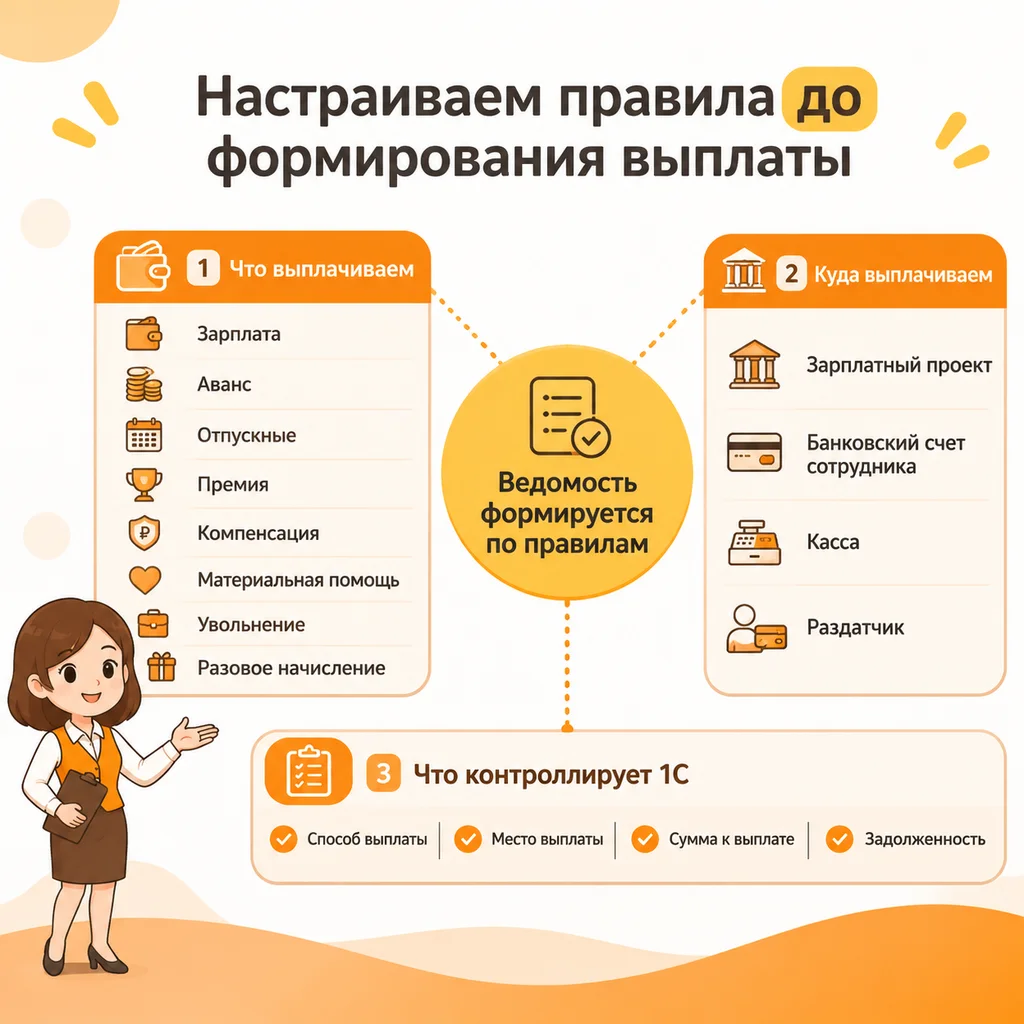
Схема 1. Что выплачиваем, куда выплачиваем и что контролирует 1С
Сначала разделим два понятия
Прежде чем настраивать что-либо, полезно четко ответить на два вопроса.
Что мы выплачиваем? Список широк: зарплата, аванс, отпускные, премии, компенсации, материальная помощь, расчет при увольнении и разовые начисления.
Куда мы перечисляем деньги? Варианты мест выплат — зарплатный проект, банковский счет сотрудника, касса или раздатчик.
Именно эти два параметра программа учитывает, когда формирует ведомость. Если правила заданы заранее, ведомость заполняется по нужной логике, и бухгалтеру не приходится каждый раз поправлять суммы вручную.
Три уровня настроек: от организации до сотрудника
Настройки выплат в программе выстроены по иерархии (см. схему 2).
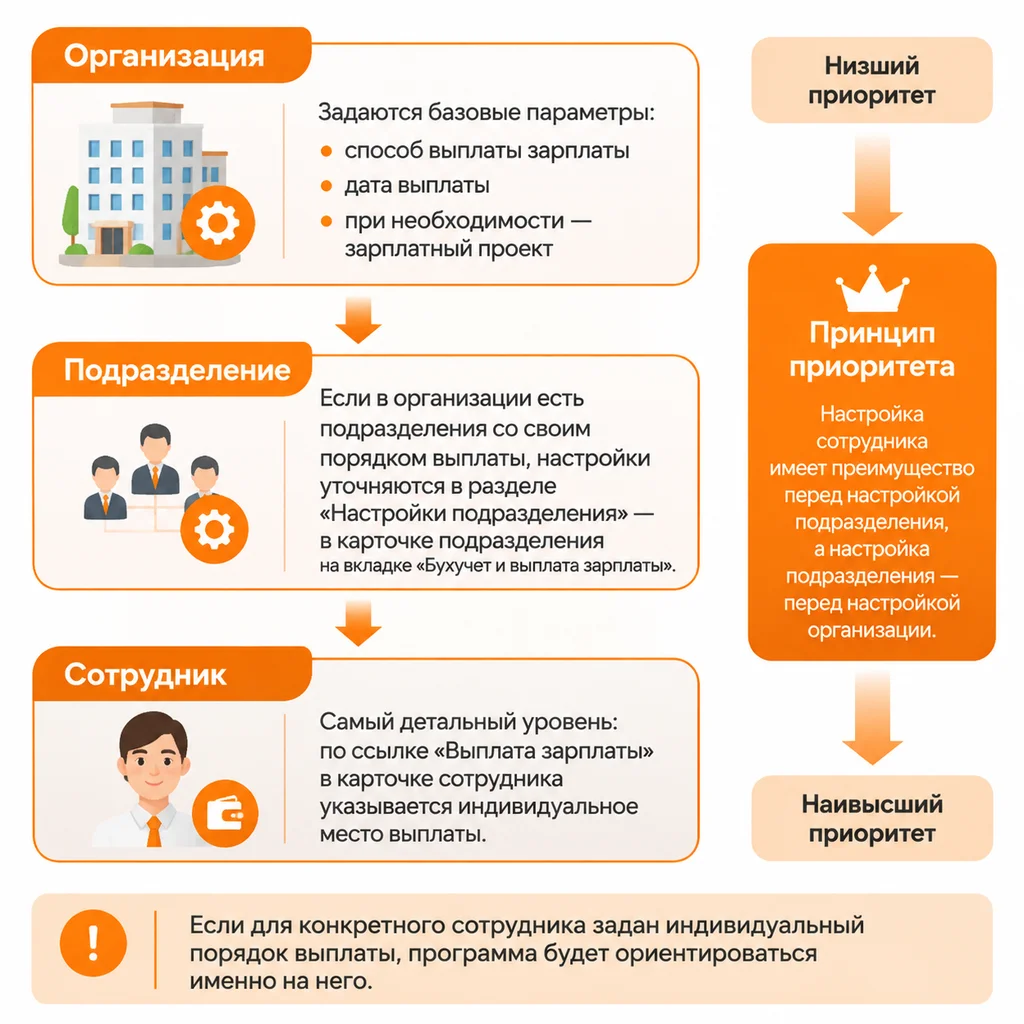
Схема 2. Уровни настроек: от организации до сотрудника и принцип приоритета
-
Уровень организации. Здесь задаются базовые параметры: как выплачивается зарплата, в какие даты, при необходимости — зарплатный проект.
-
Уровень подразделения. Если у какого-то отдела свой порядок выплат, это уточняется в карточке подразделения — в разделе «Настройки подразделения», на вкладке «Бухучет и выплата зарплаты».
-
Уровень сотрудника. Самый точный уровень. В карточке сотрудника по ссылке «Выплата зарплаты» можно указать индивидуальное место выплаты.
Здесь действует принцип приоритета: настройки сотрудника перекрывают настройки подразделения, а те, в свою очередь, — настройки организации. Если для человека задано индивидуальное правило, программа будет руководствоваться именно им.
Команда «Распределить»: когда мест выплат несколько
Бывает, что общих настроек недостаточно. Скажем, основную часть зарплаты нужно переводить на карту в рамках зарплатного проекта, какую-то долю — на отдельный банковский счет, а аванс выдавать наличными через кассу.
Для таких случаев в карточке сотрудника на вкладке «Выплата зарплаты» есть команда «Распределить» (см. скриншот 1). Она позволяет разбить выплату между несколькими местами и задать общую схему: какая доля уйдет в зарплатный проект, какая на счет, какая — через кассу или раздатчика (см. схему 3).
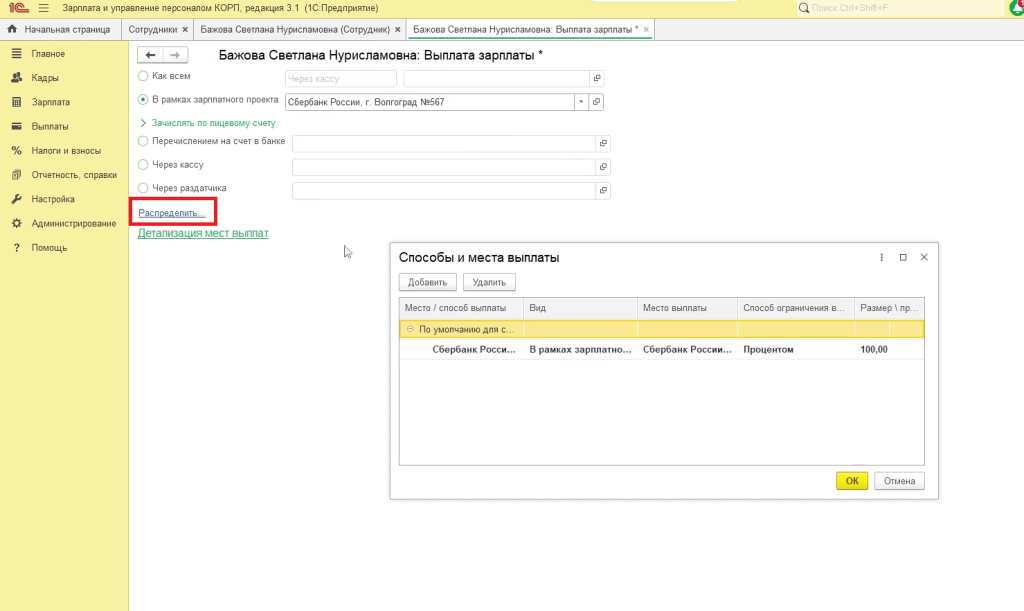
Скриншот 1. Настройка распределения долей через команду «Распределить»
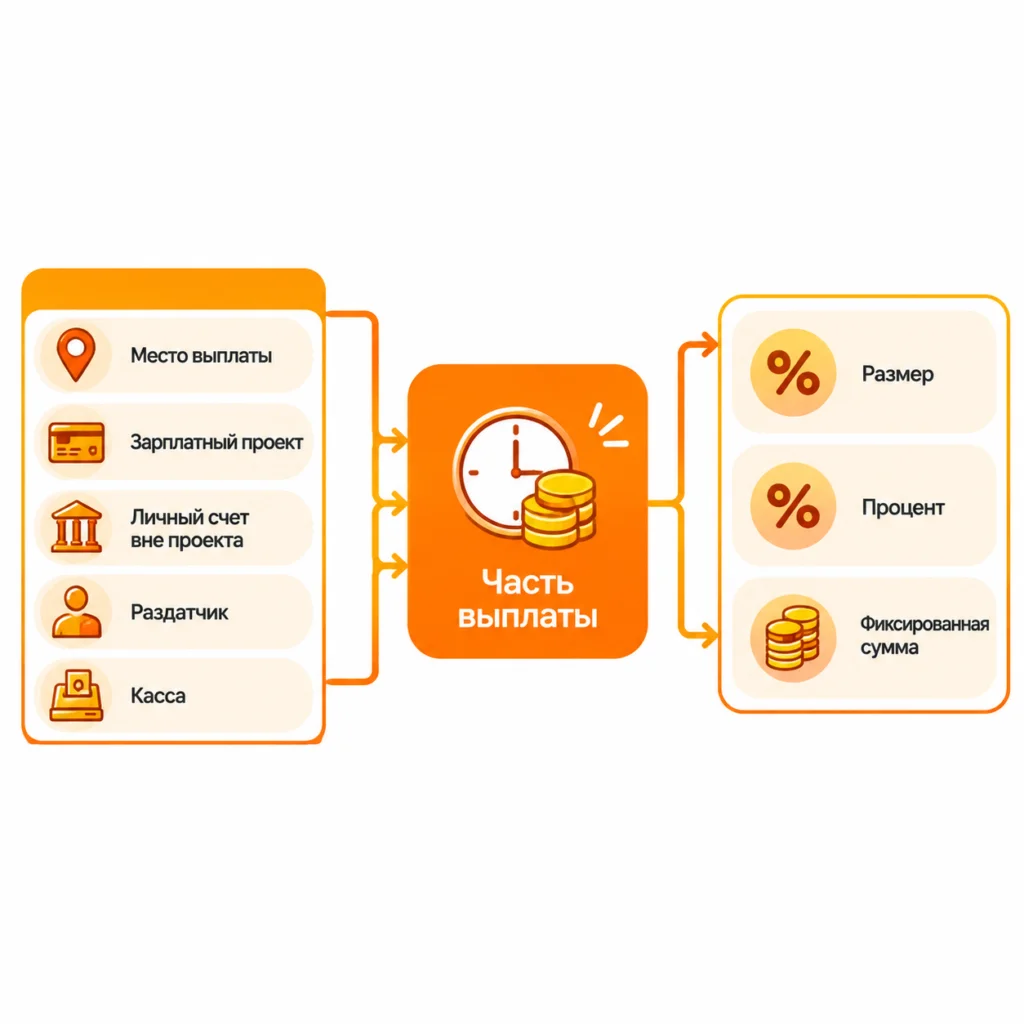
Схема 3. Из чего состоит часть выплаты: место выплаты и размер (процент или фиксированная сумма)
Для каждой части настраивается место выплаты и размер — в процентах или фиксированной суммой. Пример: 50% — на зарплатный проект, 30% — на отдельный счет, 20% — через кассу.
На что обратить внимание. Если доля задана процентом, программа считает его от исходной суммы к выплате, а не от остатка после предыдущего распределения. Поэтому доли, суммы и период действия правила стоит перепроверять — иначе итог окажется не тем, который вы ожидали.
Детализация мест выплат: точная настройка по видам начислений
Команда «Распределить» задает общую схему для всех выплат. Но иногда правила нужны точечные — для конкретных видов начислений. Для этого в карточке сотрудника предусмотрена ссылка «Детализация места выплат» (см. скриншот 2).
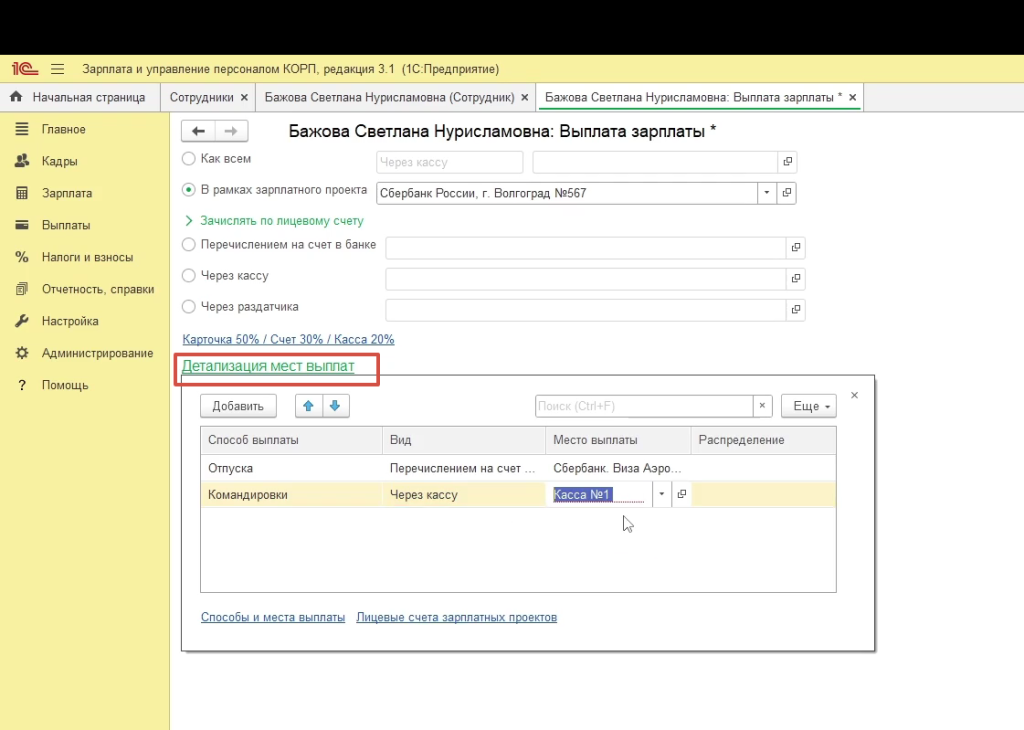
Скриншот 2. Настройка индивидуальных правил для конкретных видов начислений (например, отпускных или командировочных)
Здесь можно уточнить, что именно выплачиваем, куда направляем сумму и в какой доле. Классический пример: зарплата идет по общей схеме — часть на карту, часть на счет, а отпускные или компенсацию нужно выплачивать отдельно, только на банковский счет или через кассу.
Для каждой части, как и в предыдущем случае, указываются место выплаты и размер — процент или фиксированная сумма. Местом выплаты может быть зарплатный проект, личный счет, счет вне зарплатного проекта, раздатчик или касса.
Логика работы такая: сначала задаем общую схему через «Распределить», а затем, если нужно, детализируем отдельные выплаты. Такой подход особенно удобен, когда в компании есть разные категории сотрудников, совместители, обособленные подразделения или особые правила для отдельных начислений.
Совет: не дублируйте настройки без необходимости. Если порядок уже задан на уровне организации или подразделения, повторять его в карточке каждого сотрудника не стоит — индивидуальные настройки нужны только там, где есть реальное отличие от общего правила.
Как оформить выплату после расчета
Когда начисления рассчитаны, выплату можно оформить двумя путями.
Способ 1: Прямо из документа начисления
Самый быстрый путь — открыть документ начисления зарплаты и взносов и нажать кнопку «Выплатить» (см. скриншот 3). Программа сама проанализирует настроенные правила и предложит создать нужные документы: ведомость в банк, ведомость на счета или ведомость в кассу. Вам останется только проверить суммы и провести документы.
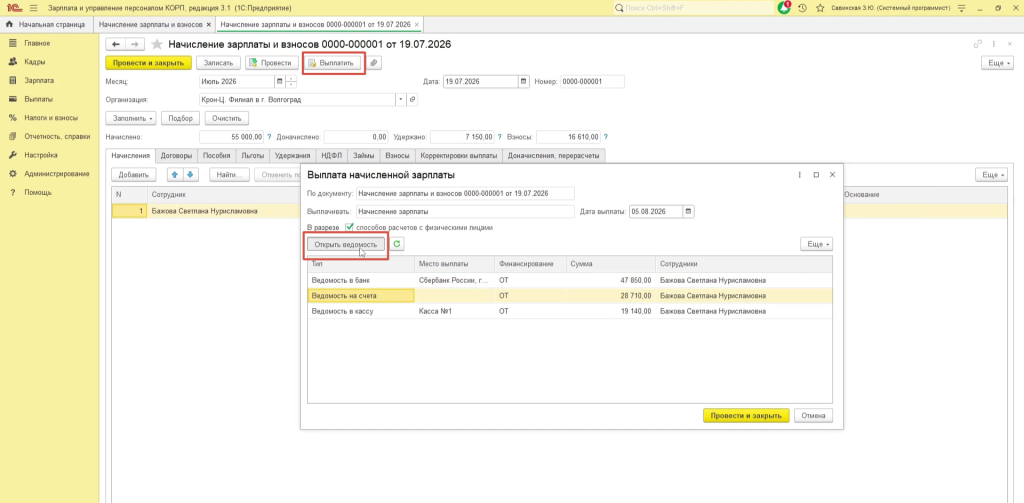
Скриншот 3. Формирование выплат напрямую из документа начисления
Способ 2: Через журнал ведомостей
Если удобнее работать с ведомостями напрямую, перейдите в раздел «Выплаты» и выберите «Все ведомости на выплату зарплаты» (см. скриншот 4). В этом журнале собраны все виды ведомостей, и вы можете создать нужный документ с нуля.
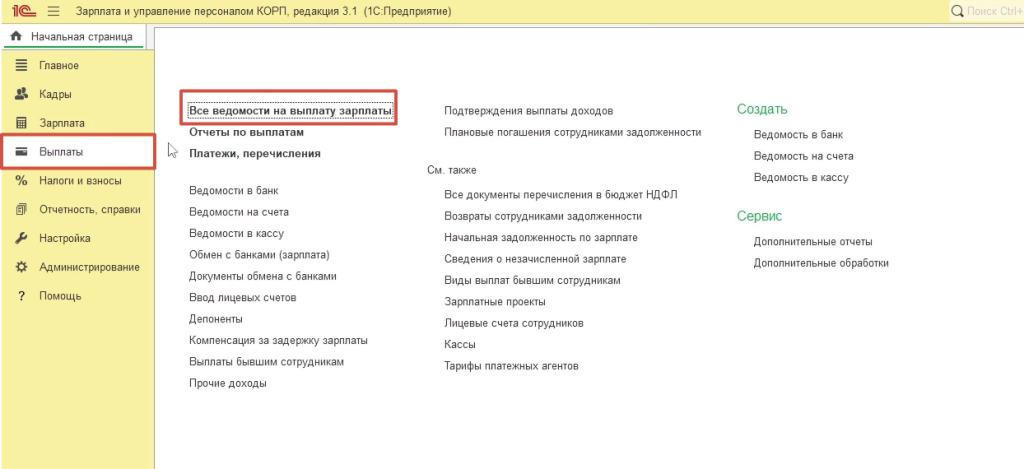
Скриншот 4. Переход к журналу ведомостей через раздел «Выплаты»
При заполнении ведомости (например, «Ведомость в банк») обязательно используйте кнопку «Заполнить» (см. скриншот 5). Именно она заставляет программу учесть все настроенные правила распределения и подтянуть правильные суммы. Надежный порядок действий — сначала заполнить ведомость кнопкой «Заполнить», а затем проверить и при необходимости уточнить состав.
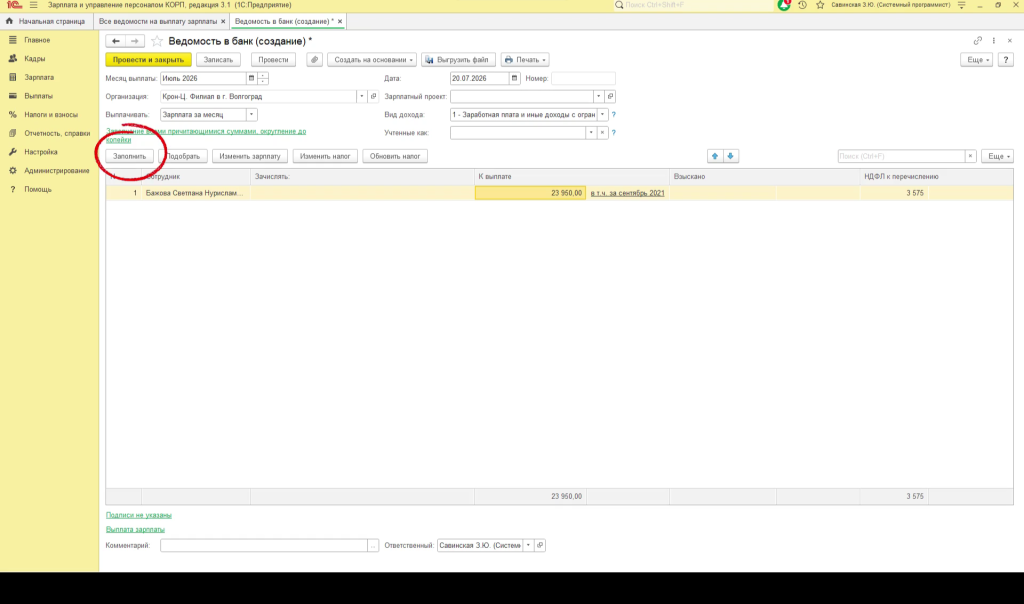
Скриншот 5. Автоматическое заполнение ведомости с учетом настроек сотрудника
Кнопка «Подбор» предназначена для точечного добавления строк, но требует осторожности: суммы могут попасть в документ «как есть», без применения всей логики автозаполнения.
Что проверить перед выплатой
Обратите внимание на настройки самих начислений:
-
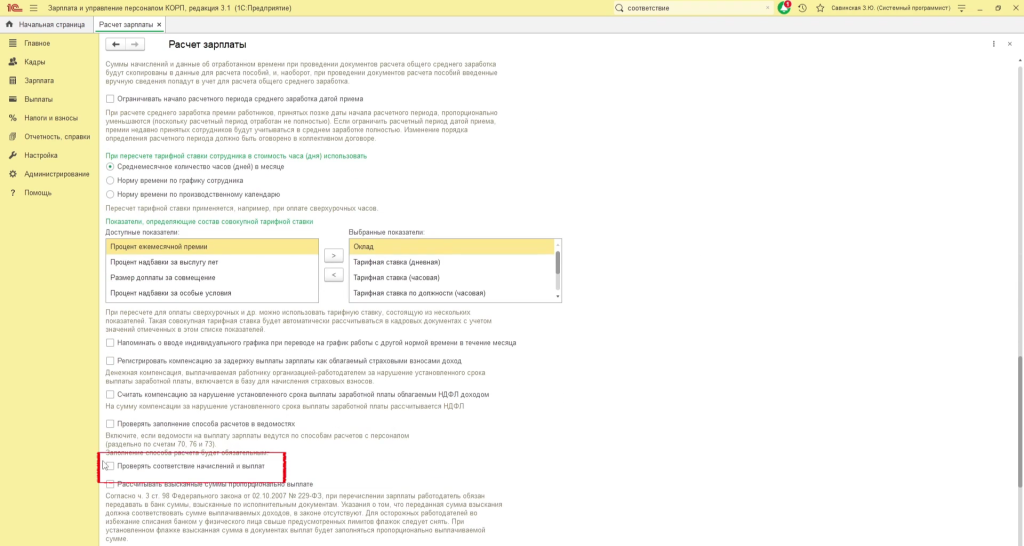
Флажок «Начисляется при расчете первой половины месяца» определяет, попадет ли начисление в расчет аванса.
-
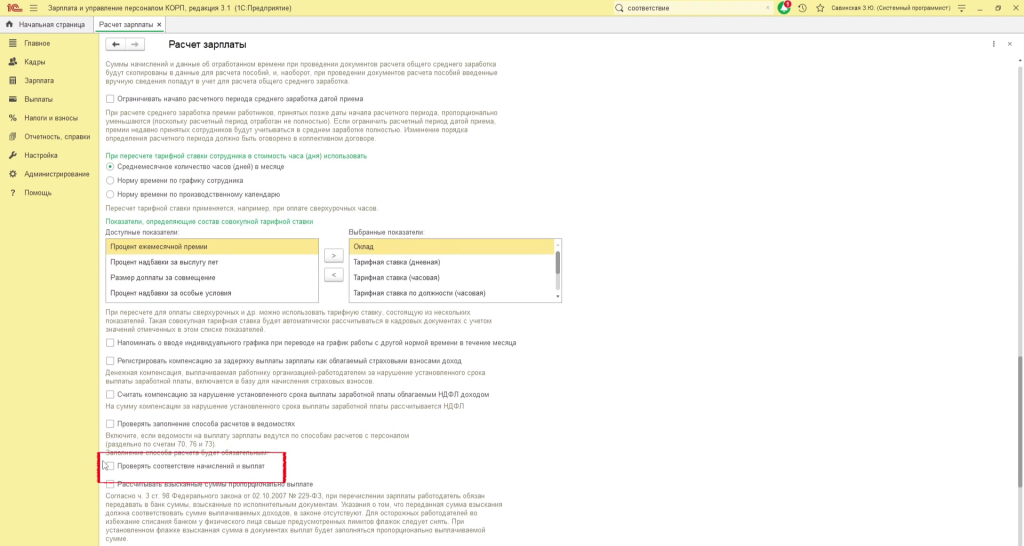
Настройка «Проверять соответствие начислений и выплат» не даст выплатить больше, чем начислено. Если контроль включен, программа просто не проведет ведомость с завышенной суммой.
И еще один важный момент: если сумму нужно уточнить, не правьте ее вручную в строке ведомости. Лучше открыть расшифровку суммы (например, двойным щелчком) и проверить начисления и документы-основания внутри нее. Так вы не нарушите связь между начислениями, удержаниями и налогами.
Итог
Распределение выплат — это не про ручное деление сумм в каждой ведомости, а про заранее заданные правила. Настройте порядок на уровне организации, уточните его для подразделений и сотрудников там, где есть отличия, используйте «Распределить» и «Детализацию мест выплат» для сложных схем — и программа будет формировать выплаты по нужной логике без лишних ручных правок.
Нужна помощь с настройкой выплат в 1С:ЗУП? Специалисты «Центра консалтинговых проектов» помогут настроить правила распределения выплат, проверить настройки начислений и обучить сотрудников работе в программе. Свяжитесь с нами удобным способом.
