Скоро закрытие периода, а вы всё ещё ищете, у каких документов нет оригиналов. Контрагент просит цифры по задолженности — а они разбросаны по договорам. Часть таких задач можно решать в самой 1С — без выгрузок и без программиста. Разберём, где это сработает, а где — нет.
Ситуация 1. «А где оригиналы?»
Часть документов проведена, а бумаг или сканов нет: что-то потерялось, что-то забыл контрагент. И вы ищете это вручную — по спискам, по папкам, по памяти.
Что можно вместо этого: универсальный отчёт в 1С, который покажет все документы без отметки об оригинале — списком, с датами и ответственными. Вы сразу видите, что дозапросить, а не ищете наугад.
Но есть важное условие. Отчёт ищет только по данным, которые есть в базе. Если флаг «скан получен» никто не заполняет — искать не по чему, и отчёт покажет пустоту, хотя оригиналов может не хватать. Сначала договоритесь, кто и когда ставит отметку о получении. Отчёт не создаёт порядок в первичке — он делает его видимым.
Ситуация 2. «Сколько он нам должен?»
Цифры по задолженности разбросаны по документам и договорам, и чтобы ответить на звонок, нужен полдня.
Для стандартной задачи — типовые отчёты. В 1С:Бухгалтерии есть готовые инструменты: отчёт «Расчёты с контрагентами», карточка счёта 60 и 62 с группировкой по договорам. В большинстве случаев этого достаточно.
Для нестандартного разреза — универсальный отчёт. Если нужны свои поля, особая группировка по срокам или выборка по конкретным условиям, которых нет в типовом, — соберите отчёт под свою задачу сами.
Ситуация 3. «Всё ли проведено?»
Перед отчётностью половина документов «висит» не там, где нужно, а кто и что не отработал — непонятно.
Что можно вместо этого: универсальный отчёт, который покажет непроведённые документы и документы не в том периоде, с ответственными и организациями. Это та задача, где он работает сразу: данные о проведении в базе есть, отбор по ним строится без дополнительных настроек. Картину видно целиком, а не по кусочкам.
Ситуация 4. «А можно посмотреть вот в таком разрезе?»
Руководство просит срез, которого нет в типовых отчётах. Дальше знакомый круг: заявка программисту, ожидание, доработка — а через месяц нужен уже другой разрез.
Что можно вместо этого: если срез укладывается в данные одного справочника, регистра или вида документов — настройте универсальный отчёт сами и меняйте, когда задача поменяется. Если нужны несколько источников, расчёты между ними или жёсткая форма — это уже к специалисту 1С.
Ситуация 5. «Опять всё вручную»
Часы уходят на выгрузки, сводные таблицы и сверки — на сбор цифр, а не на работу, которая действительно важна.
Что можно вместо этого: один раз настроить универсальные отчёты под свои задачи и пользоваться. Сколько сэкономится, зависит от того, что вы сейчас делаете руками: где-то двадцать минут в месяц, а где-то несколько часов. Но экономия начинается с первого же отчёта и дальше накапливается.
Как это устроено
Универсальный отчёт — это конструктор: вы выбираете источник данных, отборы и поля и получаете нужный срез. Часть задач он закрывает сразу, часть — только вместе со специалистом.
При этом отчёт только читает данные: ничего не записывает, не исправляет и не удаляет. Испортить данные нельзя — можно лишь получить не тот результат и сформировать другой. Помните про два момента: отчёт видит только те данные, к которым у вас есть доступ, а несколько отборов работают как «И» одновременно — для условия «или» настройте два отчёта.
Настроенным отчётом можно поделиться с коллегами и на его основе выработать корпоративный стандарт — чтобы сотрудники работали по одинаковым данным, а не каждый по своей выгрузке.
Как настроить отчёт: пошагово
Вот как это выглядит на практике.
Шаг 1. Раздел «Отчёты» → «Универсальный отчёт».
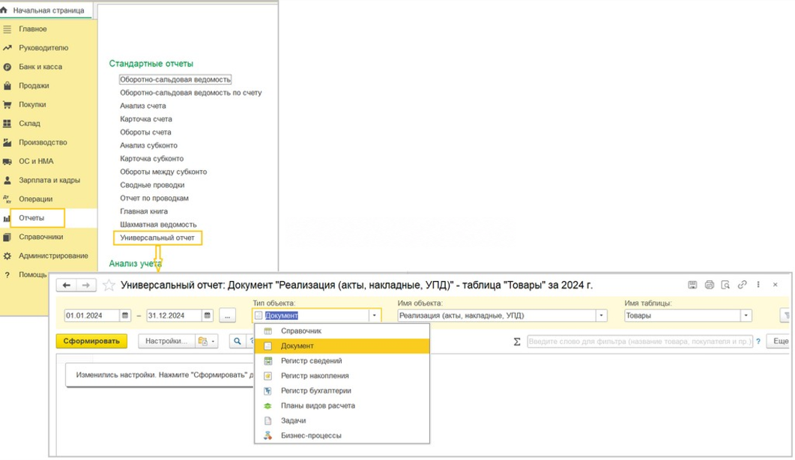
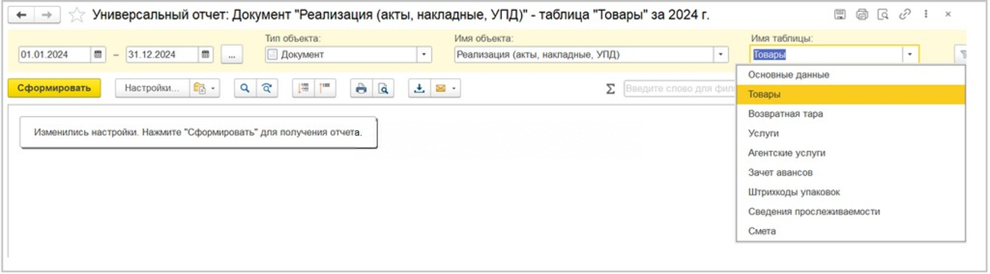
Шаг 2. Указываем тип объекта («Документ»), имя объекта («Реализация») и имя таблицы («Товары»). Для справочников период не задаётся.
Шаг 3. Задаём отборы: поле → условие → значение. Так вы оставляете только то, что нужно, — например, документы без оригиналов.
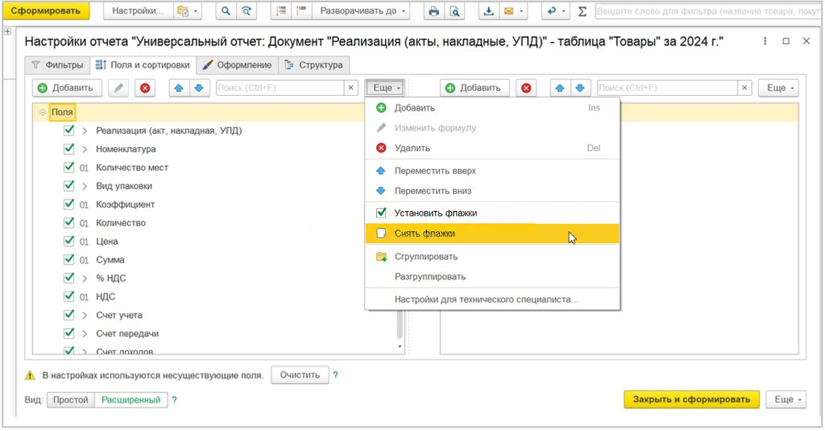
Шаг 4. В «Полях и сортировках» снимаем флажки и оставляем только нужные колонки.
Шаг 5. Нажимаем «Сформировать». Если отчёт нужен регулярно — сохраняем настройку.
Частые вопросы главбуха
Это сложно?
Программировать не нужно — но стоит понимать, где в базе лежат данные: что берётся из шапки документа, что из табличной части, где ведётся нужный флаг. Первый отчёт соберёте с подсказкой, дальше пойдёт быстрее.
А если у нас не 1С:Бухгалтерия, а другая конфигурация?
Универсальный отчёт есть и в других конфигурациях на платформе 1С, но набор доступных объектов и таблиц зависит от конфигурации. Если сомневаетесь — уточните у специалиста, какие отчёты доступны именно у вас.
Сколько это стоит?
Ничего, кроме вашего времени на первый раз. Нестандартная задача с помощью специалистов обойдётся дешевле полноценной доработки — но не бесплатно.
А если отчёт тормозит или пустой?
На больших объёмах медленная сборка — норма, а не поломка. Если результат пустой — проверьте отбор: возможно, он слишком строгий или завязан на незаполняемое поле.
Что в итоге
Меньше рутины в Excel, меньше зависимости от очереди к программисту, меньше сюрпризов перед отчётностью. А главное — нужные цифры под рукой, когда они нужны и в удобном для работы виде.
Покажем на вашей базе, какие отчёты дадут эффект именно вам, — и поможем настроить. Обращайтесь к нашим специалистам.
