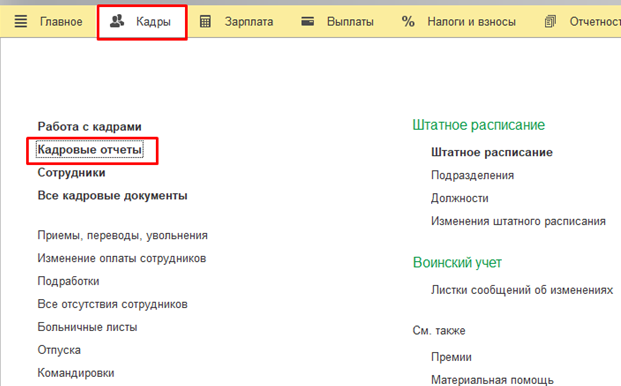
Как в 1С:ЗУП 8 (ред. 3) сформировать список работающих сотрудников на определенную дату?
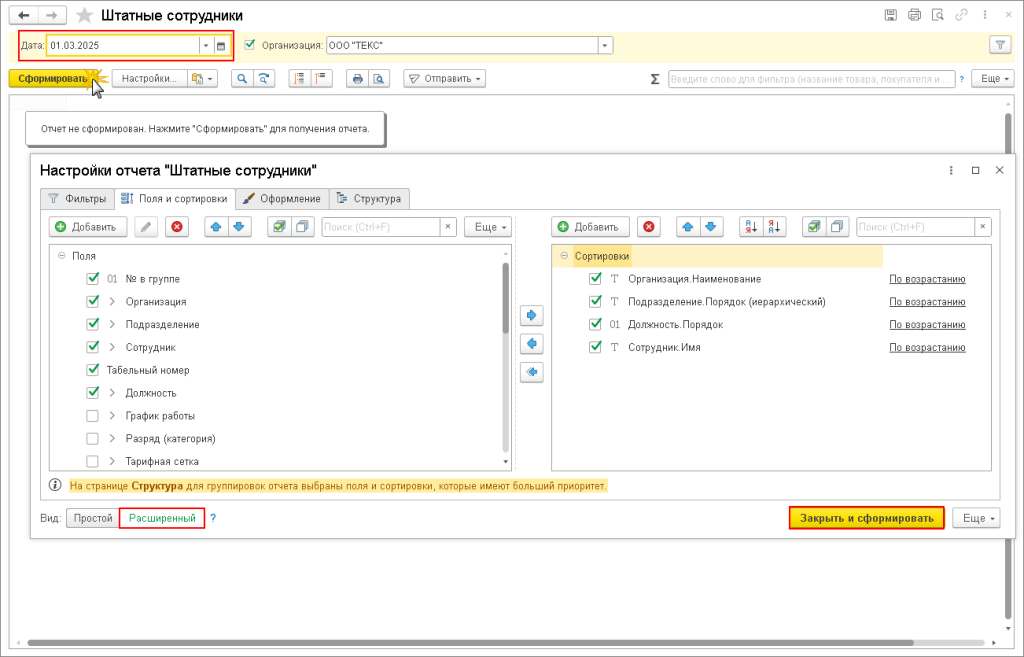
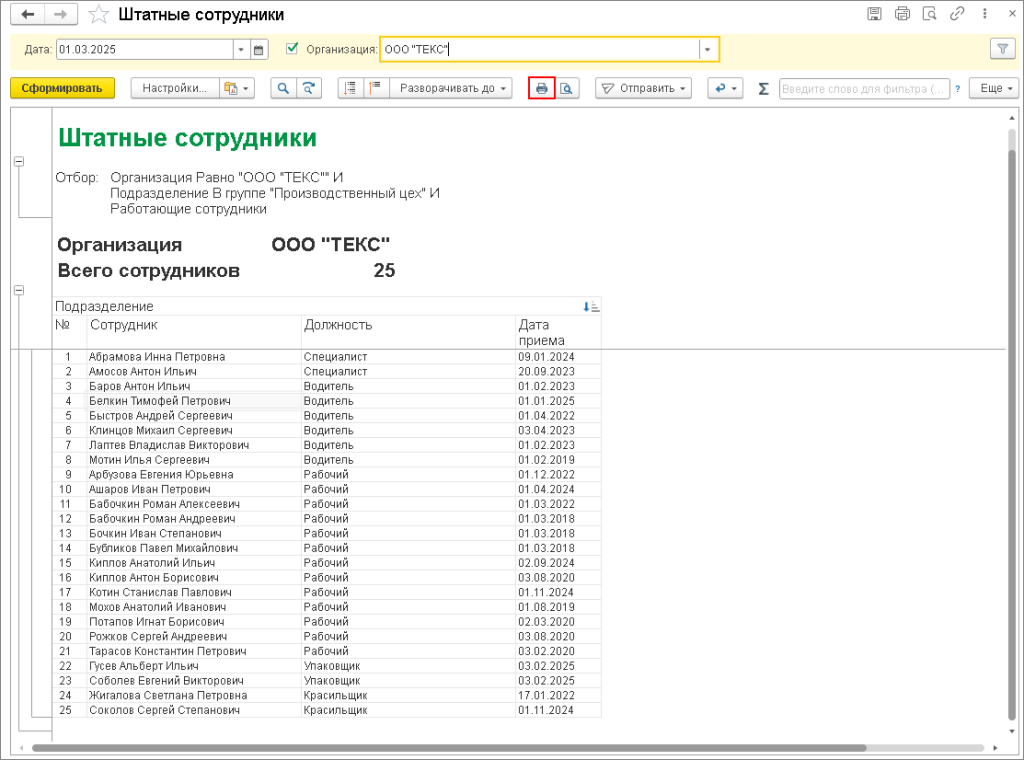
Для создания списка работающих сотрудников на определенную дату сформируйте отчет «Штатные сотрудники» (Раздел Кадры – Кадровые отчеты – ссылка «Штатные сотрудники»).- В поле «Дата» укажите дату, на которую необходимо сформировать отчет.
- Установите флажок «Организация» и укажите организацию, по которой необходимо сформировать отчет.
- Для изменения структуры отчета кнопка «Настройки», «Вид» - «Расширенный».
- На закладке «Поля и сортировки» установите флажки в тех полях, которые необходимо отразить в отчете.
- Кнопка «Закрыть и сформировать».
- Для печати отчета нажмите на кнопку «Печать результата отчета».
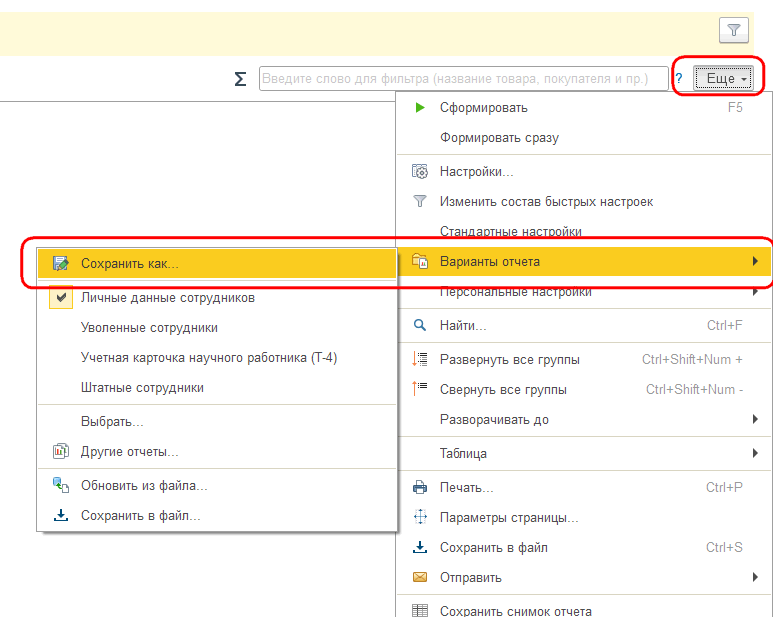
Данный вариант отчета можно сохранить для дальнейшего использования, не прибегая к настройкам через кнопку. Для этого переходим «Еще» - «Варианты отчета»- «Сохранить как».
Как в «1С:ЗУП 8» (ред. 3) сформировать список уволенных сотрудников?
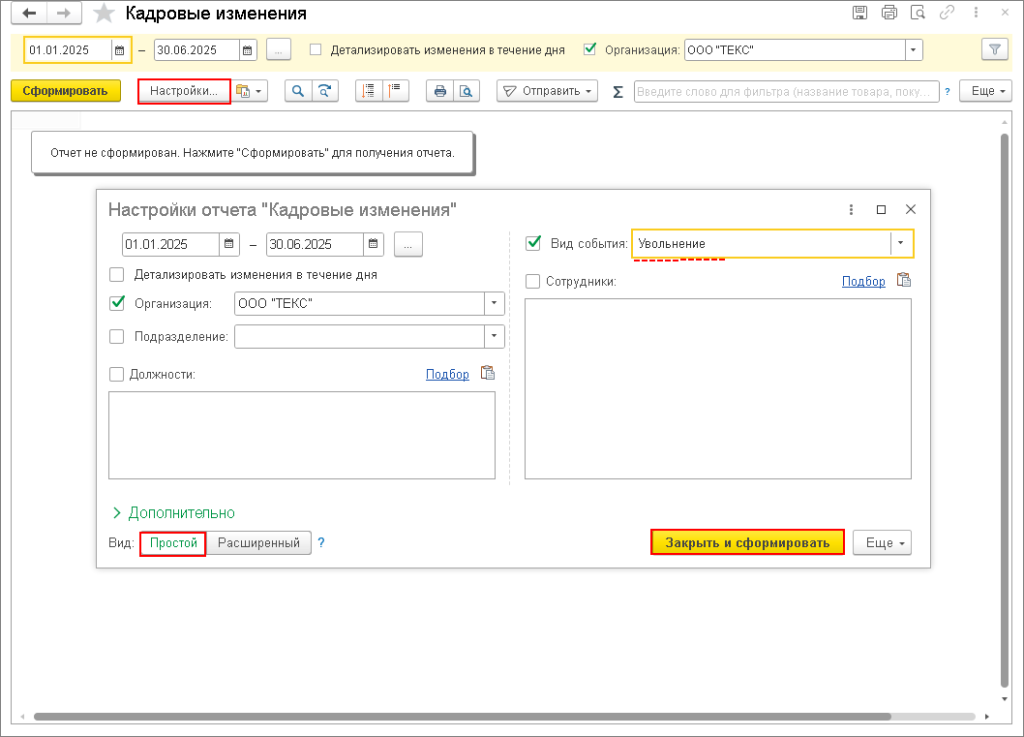
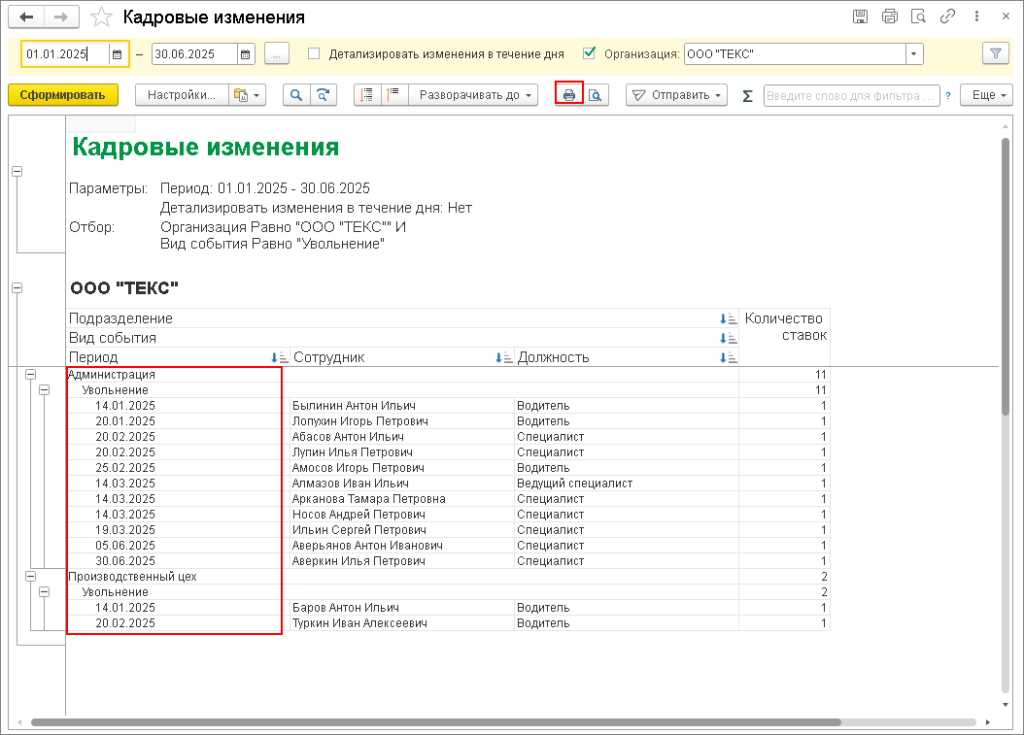
Для создания списка уволенных сотрудников за определенный период сформируйте отчет «Кадровые изменения»:
- Раздел Кадры – Кадровые отчеты – ссылка «Кадровые изменения».
- Укажите период, за который необходимо сформировать отчет.
- Установите флажок «Организация» и укажите организацию, по которой необходимо сформировать отчет.
- Кнопка «Настройки». Установите флажок «Вид события» и выберите из предложенного перечня «Увольнение».
- Кнопка «Закрыть и сформировать». Для печати отчета нажмите на кнопку «Печать результата отчета».
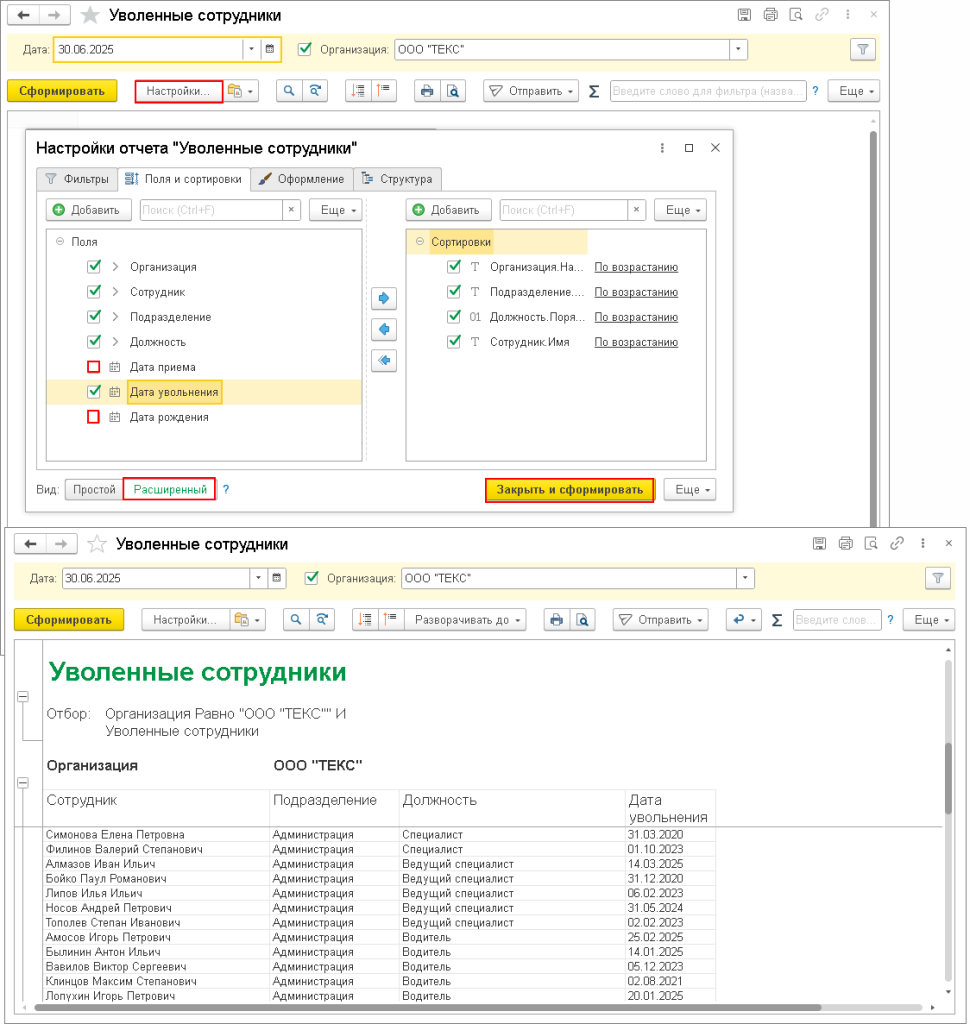
Также для создания списка уволенных сотрудников на заданную дату можно использовать отчет «Уволенные сотрудники».
- Раздел Кадры – Кадровые отчеты – ссылка «Уволенные сотрудники».
- В поле «Дата» укажите дату, на которую необходимо сформировать отчет.
- Установите флажок «Организация» и укажите организацию, по которой необходимо сформировать отчет.
- Кнопка «Настройки». Для изменения структуры отчета выберите «Вид» - «Расширенный».
- На закладке «Поля и сортировки» в специальной форме уберите ненужные флажки слева (например, «Дата рождения», «Дата приема»).
- Кнопка «Закрыть и сформировать». После изменения структуры отчет можно сохранить как новый, перезаписать существующий или закрыть без сохранения.
Как в «1С:ЗУП 8» (ред. 3) сформировать список сотрудников, у которых есть дети?
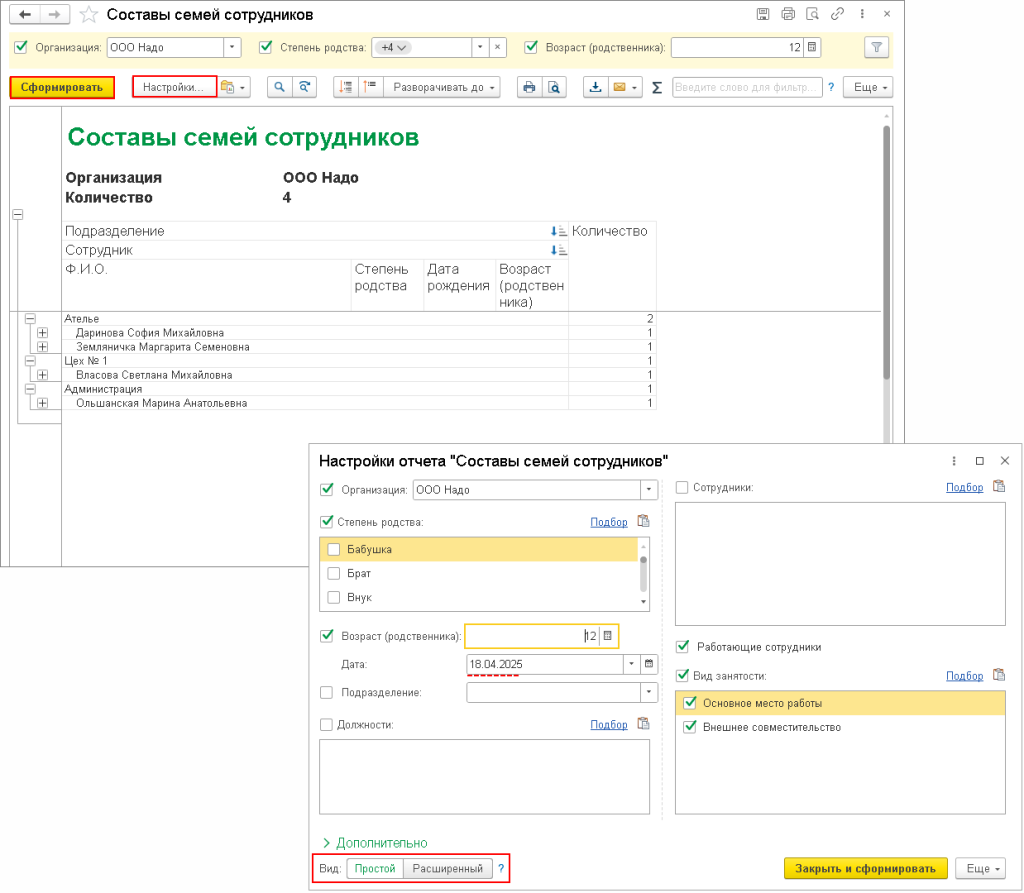
Для создания списка сотрудников, у которых есть дети, используйте отчет «Составы семей сотрудников». Этот отчет предназначен для сбора информации о составе семей сотрудников на определенную дату. Данные в отчете формируются из личных карточек сотрудников с информацией о составе их семей (раздел Кадры – Сотрудники – ссылка «Семья»):
- Раздел Кадры – Кадровые отчеты – ссылка «Составы семей сотрудников».
- Установите флажок «Организация» и укажите организацию, по которой необходимо сформировать отчет.
- Установите флажок «Степень родства» и укажите, на кого из членов семьи сотрудника необходимо сформировать отчет. В нашем примере – «Сын», «Дочь», «Падчерица», «Пасынок».
- Установите флажок «Возраст (родственника)» и при необходимости уточните возраст детей для отбора, в нашем примере до 12 лет включительно.
- Кнопка «Сформировать».
- По кнопке «Настройки» можно выполнить формирование дополнительных условий отбора для построения отчета. Кнопка «Закрыть и сформировать».
- Для печати отчета нажмите на кнопку «Печать результата отчета».
Где в «1С:ЗУП 8» (ред. 3) сформировать отчет о списочной и среднесписочной численности работников организации?
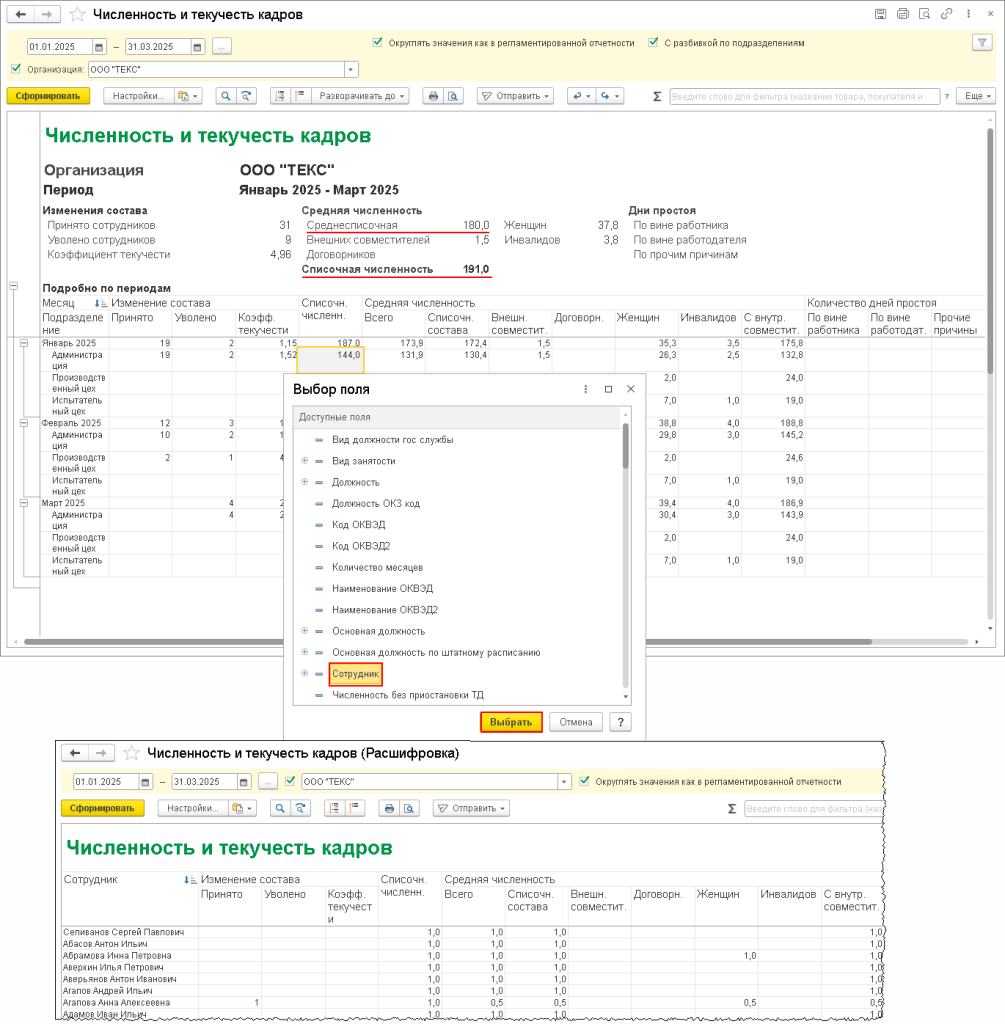
Для анализа среднесписочной численности работников необходимо сформировать отчет «Численность и текучесть кадров». Отчет формирует сведения о среднесписочной численности сотрудников в соответствии с указанием Росстата:
- Раздел Кадры - Кадровые отчеты - ссылка «Численность и текучесть кадров».
- Укажите период, за который необходимо сформировать отчет.
- Установить флажок «Организация» и укажите организацию, по которой необходимо сформировать отчет.
- По умолчанию установлен флажок «Округлять значение как в регламентированной отчетности».
- По умолчанию установлен флажок «С разбивкой по подразделениям».
- Кнопка «Сформировать».
- При необходимости расшифровки отчета по сотрудникам щелкните на нужную строчку, после этого откроется специальная форма «Выбор поля», в которой выберите поле «Сотрудник».
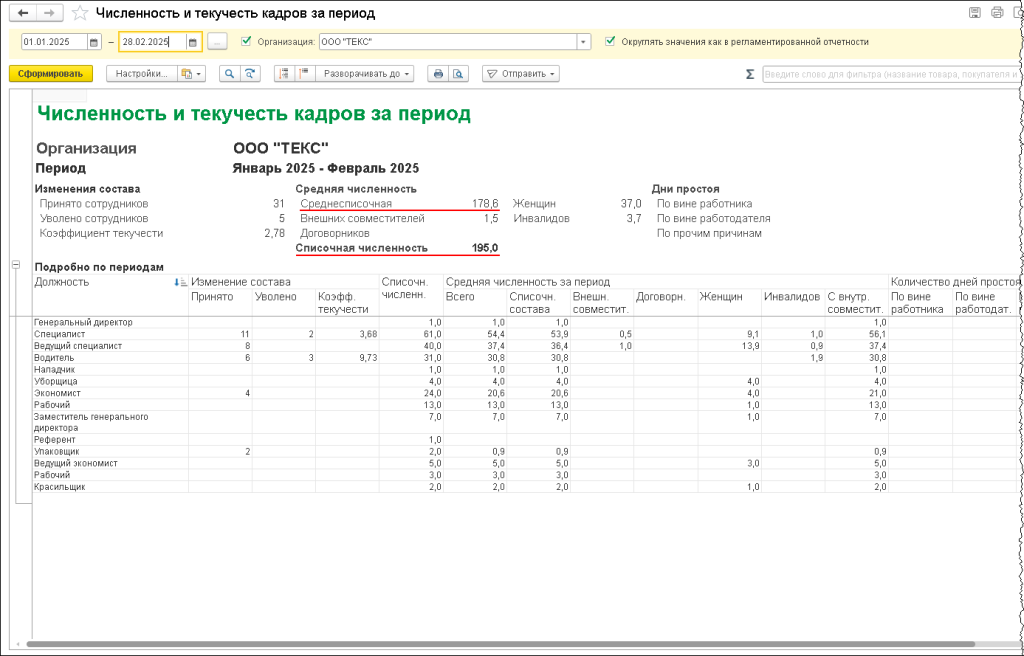
- Также можно для анализа среднесписочной численности работников сформировать отчет «Численность и текучесть кадров за период» (раздел Кадры - Кадровые отчеты - ссылка «Численность и текучесть кадров за период»). В этом отчете нет разбивки по подразделениям и по месяцам.
Источник - Портал 1С:ИТС
Надеемся, что наши инструкции помогли вам разобраться с формированием различных списков сотрудников в 1С:ЗУП.
Если у вас остались вопросы или возникли сложности при работе с программой, обращайтесь к нашим специалистам по телефону линии консультации: (8152) 692701.
Мы всегда готовы помочь!
Подписывайтесь на нас в ВК и в Телеграме чтобы быть в курсе последних новостей и обновлений!
